
Claude MCPをMachbase Neoに接続して、AIでデータを活用する
ClaudeとMachbase NeoをつなぐMCP対応の開発が始まりました。本記事では、Claude DesktopからMCPを使ってMachbase Neoを利用する方法と、その結果をご紹介します。
現時点では可能性を探るベータ段階で、バージョンも0.1のため、不十分な点があります。オープンソースとして公開していますので、ご質問や改善のご提案はGitHubのIssueへお寄せください。
Claudeの紹介
ClaudeはAnthropicが開発するAIアシスタントで、文章生成、分析、コーディング、創作などに利用できます。Anthropicは、OpenAIやGeminiを提供するGoogleと並ぶ主要なAI企業の一つです。MCP(Model Context Protocol)はAnthropicが開発したオープン標準で、AIモデルと外部データソースを安全につなぐ仕組みです。
今回はClaudeのMCP機能をMachbase Neoへ接続し、自然言語でデータを操作します。先に動作を確認したい方は、以下のYouTube動画をご覧ください。
MCP環境の概要
手軽に試せるよう、この手順ではWindowsを使用します。
Machbase Neoの新しいバージョンが、すでにインストールされていることを前提に進めます。
インストール方法は、以下のガイドをご参照ください。
OS:Windows 11
Machbase Neo:Windows用v8.0.55(以前のバージョンでも利用可能)
AIアシスタント:Claude
Machbase NeoのData Hubを準備
Neoをインストールした環境で、AI Data Hubのデータセットを使い、テスト用データを手軽に用意します。
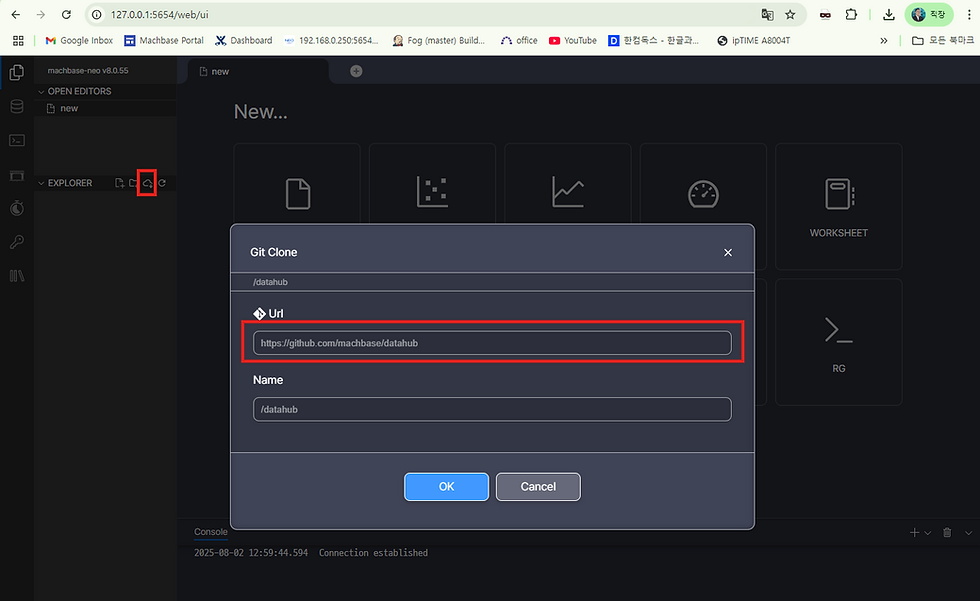
Neoの左側にある赤枠の部分をクリックし、GitHubからデータを取得する準備をします。表示されたダイアログに、Machbase AI Data HubのURL https://github.com/machbase/datahub を入力し、OKを押します。
正常に完了すると、以下のように左側にdatahubフォルダーが表示されます。

家電の消費電力と関連データを読み込む
以下の画面で2025年6月の項目にあるAppliances Energyデータを読み込み、MCPで利用します。約55万件と比較的小規模なので、テストに適しています。データ処理やAIでの活用について詳しくは、リンク先の記事をご覧ください。

左側の「create tag...」にカーソルを置いて再生ボタンを押すと、appliance_energyテーブルが作成されます。作成されない場合は、カーソルが2行目にあるか確認し、その行をクリックしてください。
次に画面を下へスクロールし、Data Loadingの再生ボタンを押すと、データが読み込まれます。
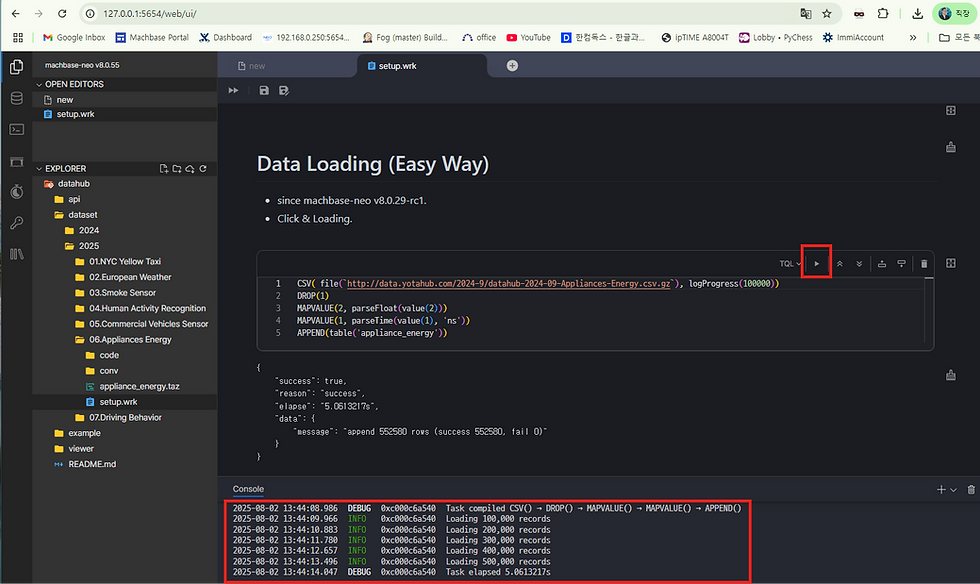
上の画面のとおり、約55万件のデータが5秒で登録されました。
MCPを利用するためのClaude Desktopのインストール
https://claude.ai/download にアクセスし、Windows用アプリをインストールします。

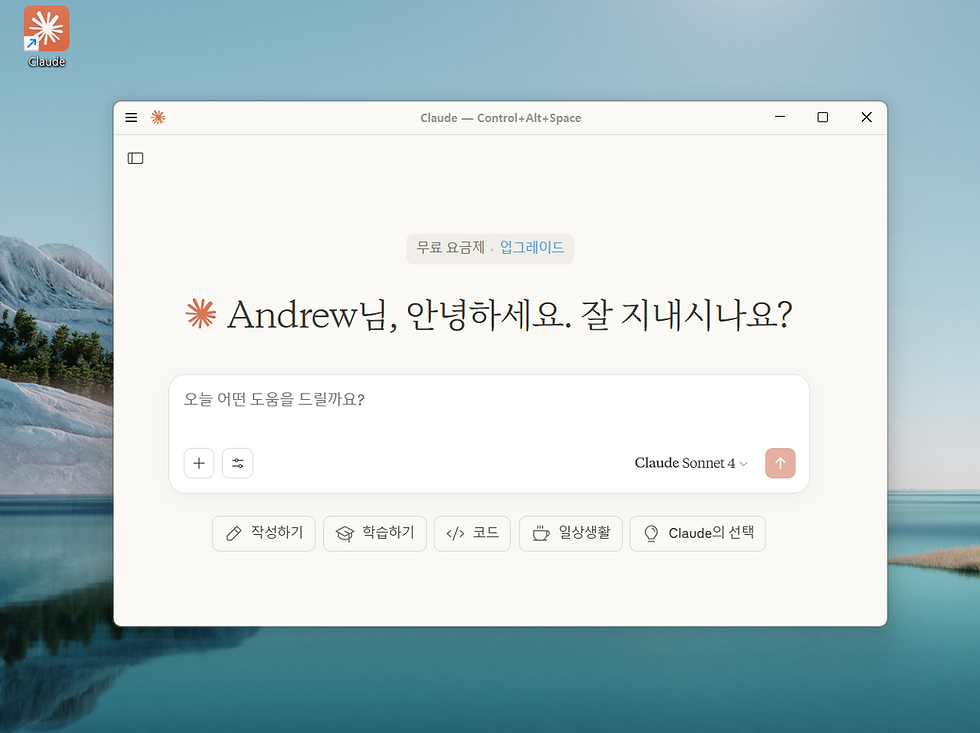
インストール後に起動すると、以下のようにWindows上で動作します。無料プランの場合は、テスト前に質問をしすぎて利用枠を使い切らないようにしてください。
Machbase Neo用MCPのインストール
Machbase Neo用MCPサーバーのソースコードを https://github.com/machbase/machbase-mcp-server からダウンロードします。
展開したフォルダーには、以下のファイルが含まれています。
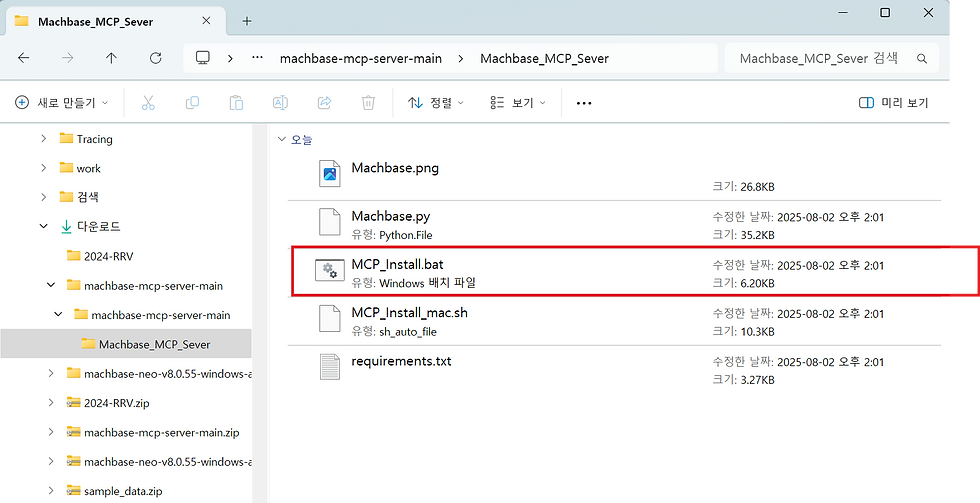
バッチファイルを実行し、以下のように環境が自動インストールされれば正常です。
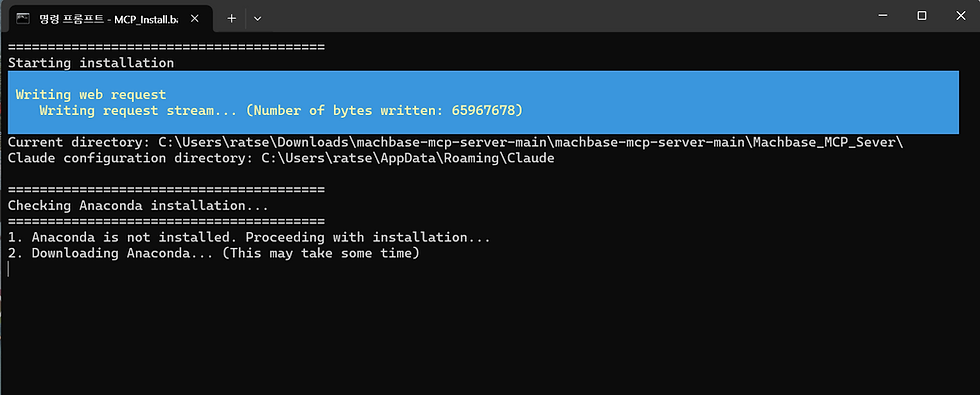
最後に以下の画面が表示されれば、インストールは完了し、MCPを使う準備が整いました。

Claude Desktopの再起動
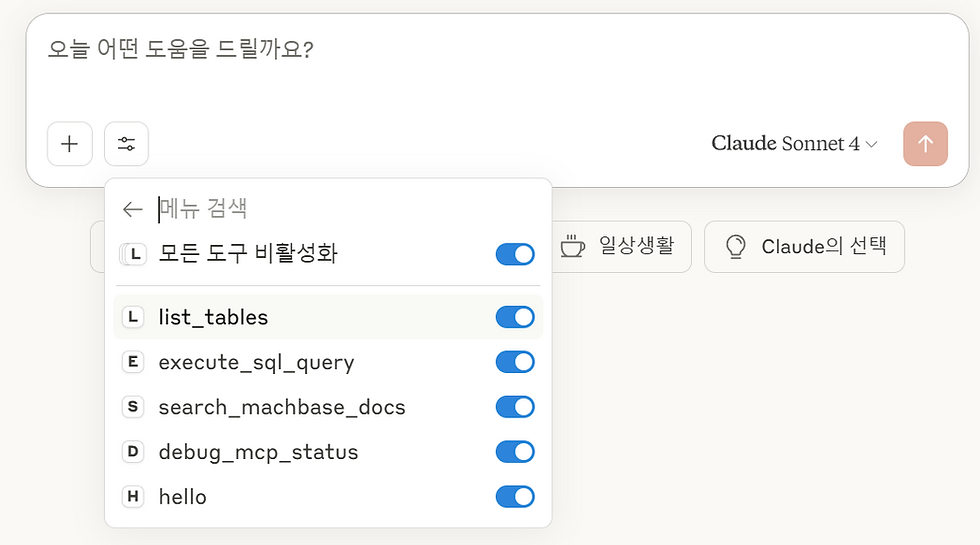
Claude Desktopはバックグラウンドで動作し続けるため、完全に終了してから再起動します。「検索とツール」を開いたときにMachbaseが表示されれば、正常にインストールされています。

machbaseメニューをクリックすると、以下のように利用できる項目が表示されます。
MCPを通じてMachbase Neoのデータを活用
いよいよMachbase内のデータを使ってみましょう。SQLを知らなくても、データの抽出や分析、さらにグラフ作成まで試せます。
テーブル一覧を確認

先ほど作成したAPPLIANCE_ENERGYだけでなく、内部テーブルやメタデータテーブル、自動生成されたロールアップテーブルまで見つけてくれます。
APPLIANCE_ENERGYテーブルの情報を確認
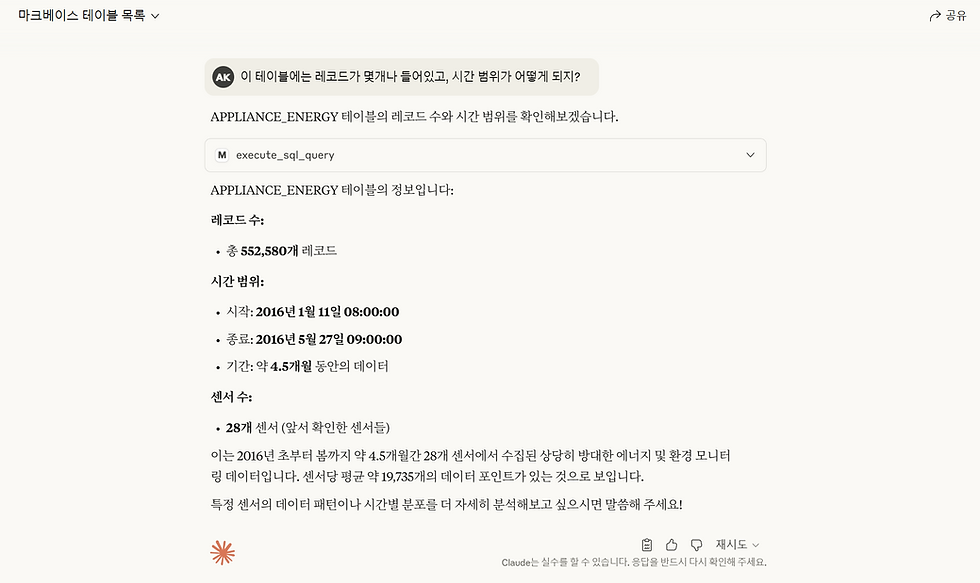
テーブルについて詳しく説明していなくても、エネルギーと環境モニタリングのデータであることを認識しています。
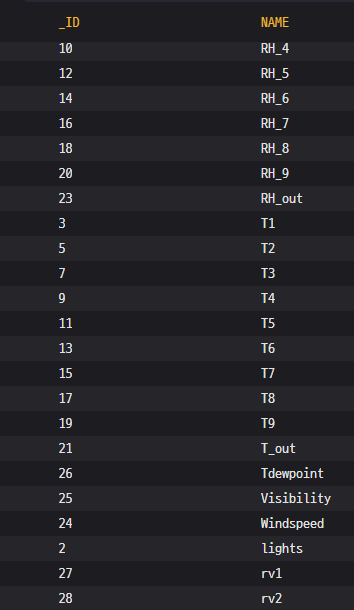
タグ一覧を確認
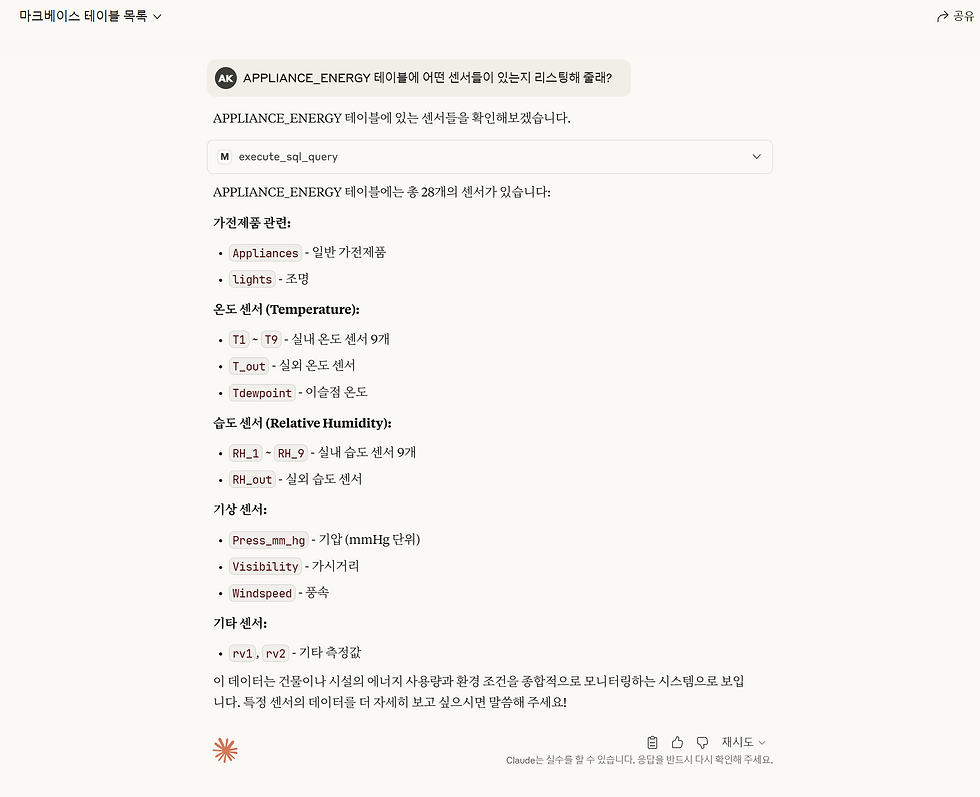
この結果には驚きました。データベース内には以下のようにタグ名しかなく、具体的な役割を説明する情報はありません。Claudeがどこから説明を得たのか、気になるところです。
簡単なグラフを作成
lightsセンサーのグラフを作成するように依頼すると、以下の結果が得られました。
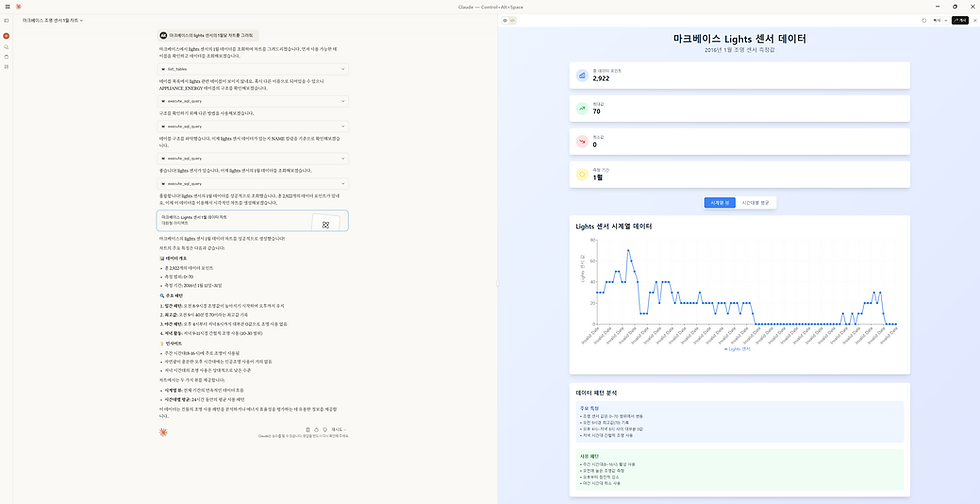
現在のMachbase MCPはまだ最適化されていないため、Claudeはデータの抽出を何度か試しました。最終的には右側のグラフを作成し、簡単なデータ分析も行ってくれました。
lightsセンサーのデータ分析を依頼
「lightsのデータ全体のパターンから異常な部分を見つけ、分析してくれますか?」と依頼すると、以下の分析が得られました。
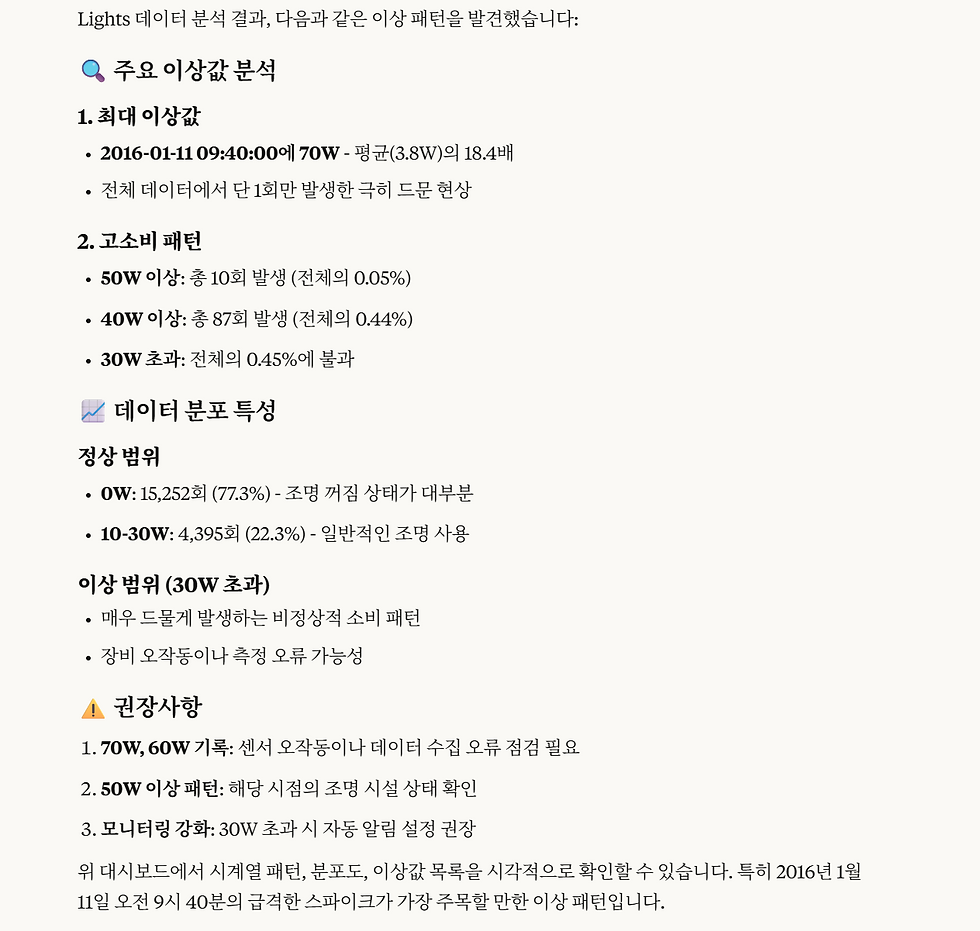

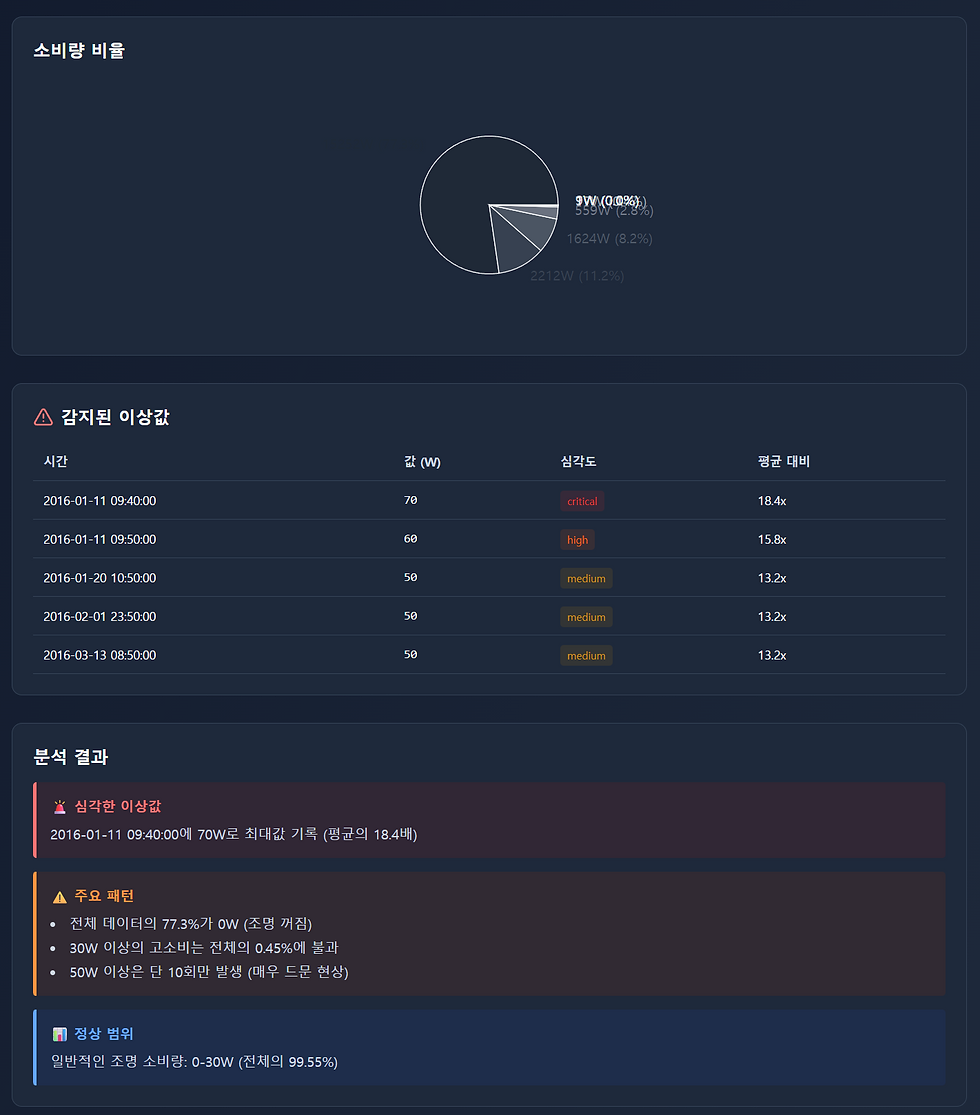
このように、Claudeによるデータ分析の結果を得られました。データを扱う新しい世界が開けたように感じます。もちろん、ここには載せていない試行錯誤も数多くありました。
Machbase MCPの制約
本記事では主要な内容に絞っているため、実際に使って遭遇した問題や制約をすべて紹介することはできません。ClaudeをMachbase MCP経由で利用する中で感じた、主な改善点をまとめます。
MachbaseのSQL構文に関する理解の限界 — ClaudeはMachbaseのすべてのSQL構文を理解しているわけではありません。よく使うデータ抽出パターンを、あらかじめプロンプトとして提供する方法を検討する必要があります。
RAGの必要性 — 現在は、特定のテーマについてClaudeにURLを調べてもらう間接的な方法で、Machbase Neoの情報を渡しています。今後は、関連する情報をより直接的に提供する方法を検討したいと考えています。
分析手法の整備 — 単に「分析する」という依頼だけでなく、お客様の現場で必要とされる課題や分析手法を、MCPの中へ組み込む必要性を感じました。
今後のMCP開発計画
今回はClaudeを例にしましたが、OpenAI、Gemini、自社の小規模言語モデル、OllamaやLM Studioなどの環境との連携も重要です。Machbase向けにファインチューニングしたローカルLLMで、正確かつ迅速にデータを抽出・分析する方法も、有望な方向と考えています。
Machbaseに最適化したプロンプトとSQL例の充実
Claude向けMCP 1.0の完成
ChatGPT、Gemini、Grok向けの汎用MCP対応
OllamaやLM Studioなどを通じたローカルLLMへの対応
韓国で開発された多様なLLM製品との連携
開発中のことが多く、将来がどうなるかはまだ不確実ですが、Machbaseはこれまでと同様、AIの発展とともに成長していきます。
おわりに
「千里の道も一歩から」という言葉があります。Machbaseの研究開発チームでも、LLMとの連携や製品の将来像について検討を続けています。本記事で見たように、DBMSを含むデータ処理の分野にも、新しい技術やビジネスモデルが近づいています。
Machbaseもデータベースの枠を超え、AIとともに新しい時代の製品へ進化していきます。
ありがとうございました。


